World of Warcraft est l’un des jeux MMO RPG les plus populaires de la planète. Bien que le jeu soit plutôt bon, il souffre de temps en temps de bugs et de problèmes. Se heurter à des erreurs peut ruiner l’expérience de jeu, surtout si vous jouez à un jeu aussi intense que WoW.
Dans cet article, nous parlons de la condition fatale de l’erreur WoW 103, de ses causes et de ce que vous pouvez faire pour résoudre le problème.
Il existe un certain nombre de raisons pour lesquelles vous pourriez rencontrer cette erreur, y compris, mais sans s’y limiter, les suivantes.
- Le jeu ne fonctionne pas avec un accès administratif.
- Fichiers de jeu corrompus ou manquants.
- Pilotes GPU obsolètes.
- Fichiers Windows corrompus ou manquants.
A lire aussi : Comment réparer le code d’erreur Darktide 9999 ?
Voici huit correctifs que vous pouvez essayer.
Redémarrage
Parfois, un simple redémarrage suffit pour résoudre des problèmes apparemment aléatoires. Si vous rencontrez des problèmes avec Blizzard, essayez de redémarrer votre jeu, votre PC et votre routeur pour éliminer tout problème de connectivité.

Exécutez le jeu en tant qu’administrateur
Une autre chose que vous pouvez essayer est de lancer le jeu avec des privilèges d’administrateur pour voir si cela résout le problème. Des erreurs comme celles-ci peuvent souvent survenir en raison d’un accès inapproprié aux ressources système ou aux fichiers dont le jeu a besoin pour fonctionner correctement.
Check out our detailed guide on how to run programs with administrator privileges
Désactiver l’antivirus
Des programmes antivirus ou antimalware tiers trop agressifs peuvent parfois causer des problèmes. Dans de tels cas, essayez de désactiver temporairement votre antivirus pour voir si cela change quelque chose.
Check out our detailed guide on how to disable antivirus in Windows here
A lire aussi : Comment réparer le code d’erreur MW2 0x887a0005 ?
Vérifier le pare-feu
Parfois, le pare-feu Windows peut empêcher les programmes d’accéder à Internet, ce qui peut très bien être le cas ici. Essayez de désactiver temporairement votre pare-feu pour voir si WoW commence à fonctionner correctement.
You can check out how to use the Windows Firewall here
Vérifier l’intégrité des fichiers du jeu
S’assurer que tous les fichiers du jeu sont présents et en bon état de fonctionnement est essentiel pour éviter les plantages.
Sur Battle Net
Si vous utilisez Battle Net, suivez ces étapes.
Étape 1: Ouvrez l’application de bureau Battle Net et cliquez sur l’icône de roue dentée à côté du bouton de lecture.
Étape 2: Cliquez sur Numériser et réparer.
Supprimer le dossier cache du jeu
Les fichiers de cache de jeu corrompus peuvent également causer des problèmes dans le jeu. La meilleure façon de résoudre ce problème consiste simplement à supprimer le dossier de cache du jeu situé à la racine directement du dossier d’installation du jeu et à redémarrer le jeu.
A lire aussi : Comment corriger l’erreur Dev 615 dans MW2 ?
Mettez à jour vos pilotes GPU
Des pilotes GPU obsolètes peuvent également causer ce problème en particulier. Bien que vous deviez mettre à jour tous vos pilotes, faites particulièrement attention à vos pilotes d’affichage si vous rencontrez une erreur comme celle-ci.
Étape 1: Clic-droit Commencer et sélectionnez Gestionnaire de périphériques du menu.
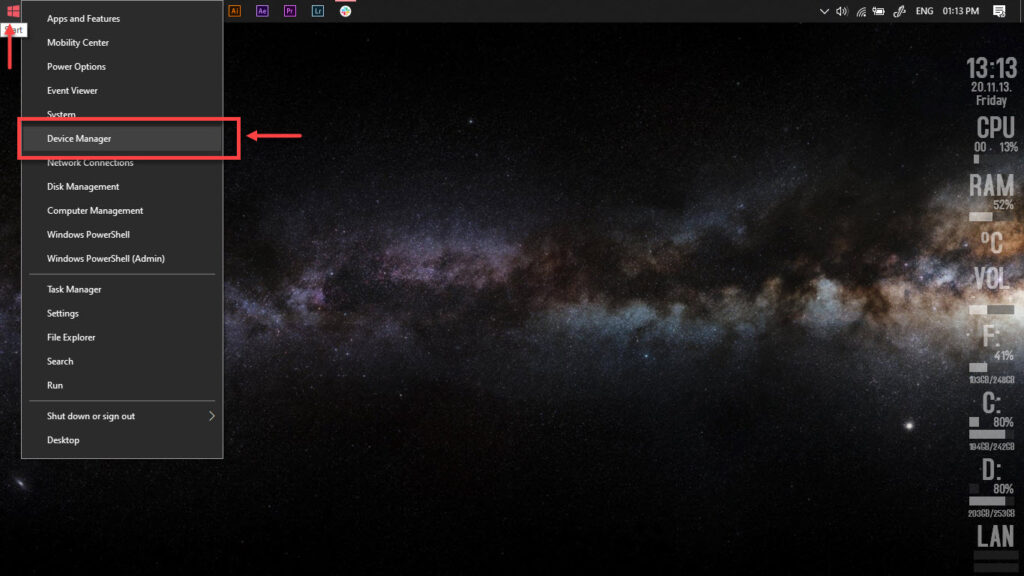
Étape 2: Sous Adaptateurs d’affichage, trouvez le nom de votre carte graphique, faites un clic droit dessus et cliquez sur Mettre à jour les pilotes.
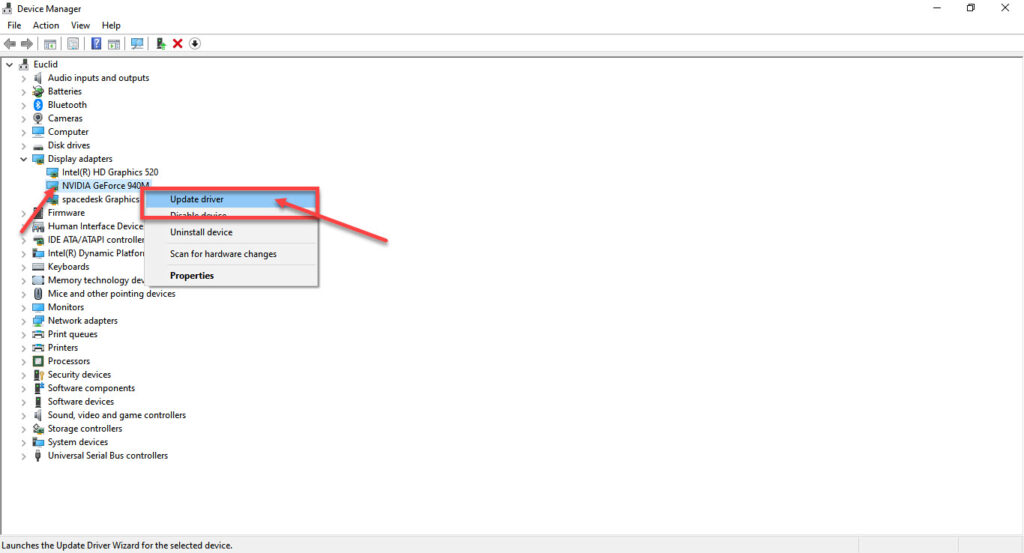
Étape 3: Cliquer sur Recherche automatiquement des pilotes. Windows recherchera et téléchargera automatiquement les derniers pilotes pour votre GPU particulier.
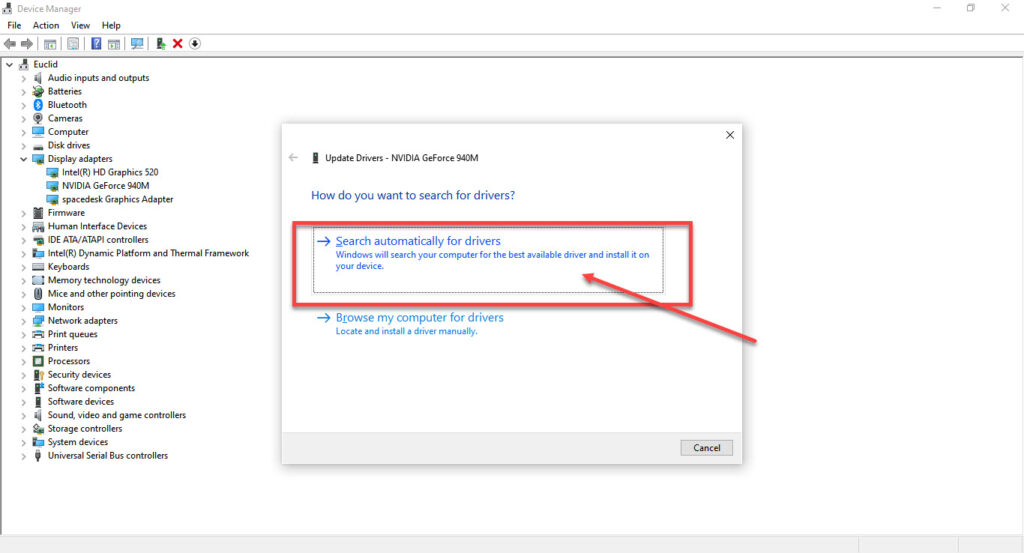
Bien que cela devrait aider à résoudre l’erreur, si ce n’est pas le cas, cliquez sur Désinstaller le périphérique et redémarrez votre PC pour forcer Windows à installer les pilotes requis. Vous pourrez ensuite les mettre à jour ultérieurement.
Réinstaller le jeu
Si tout le reste échoue, votre meilleur pari est de réinstaller le jeu à partir de zéro.
Étape 1: Presse Touche Windows + X pour ouvrir le menu Accès rapide et cliquez sur Applications et fonctionnalités.
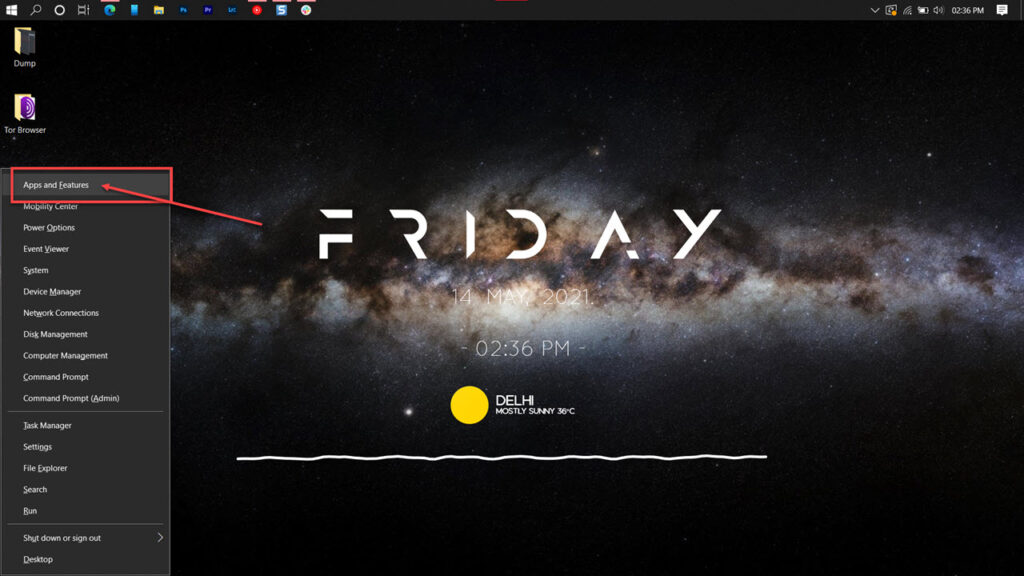
Étape 2: Trouvez World of Warcraft dans cette liste et cliquez sur Désinstaller.

Une fois le programme supprimé, redémarrez votre PC, réinstallez le jeu et essayez de le relancer.
A lire aussi : Comment corriger la référence d’erreur Steam : library_7728431_88af7cf66459d659 ?

Quelqu’un qui écrit/édite/tourne/héberge tout ce qui touche à la technologie et quand ce n’est pas le cas, se streame en train de piloter des voitures virtuelles.
Vous pouvez le contacter ici : [email protected]
Source : https://candid.technology/wow-error-134-fatal-condition/
Ces articles pourraient également vous intéresser :