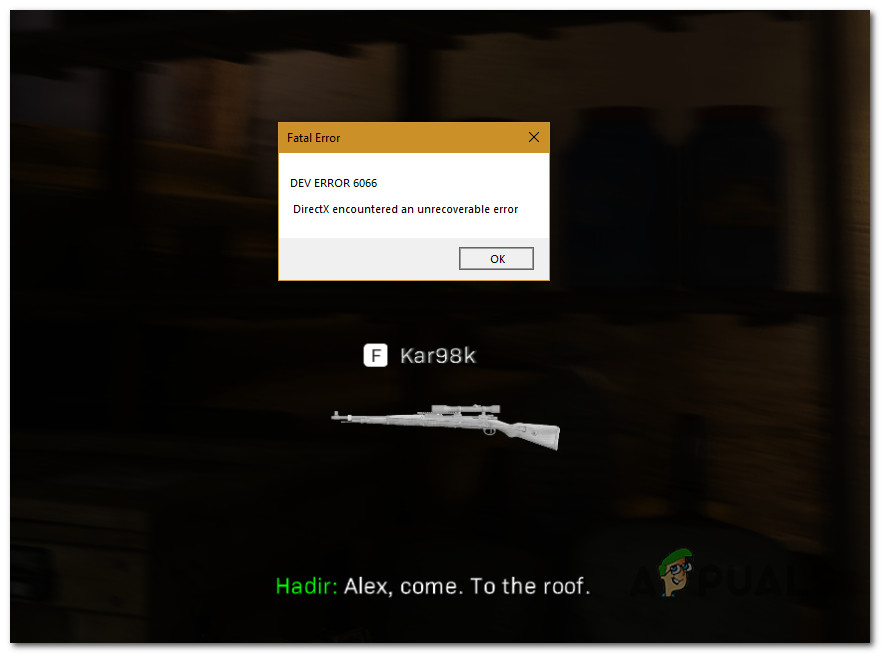
Erreur de développement 6066 se produit lorsque les joueurs de Call of Duty: Warzone tentent de lancer le jeu sur PC ou lorsqu’ils sont au milieu d’une partie multijoueur. Le problème est exclusif au PC et il est confirmé qu’il apparaît à la fois sur Windows 10 et Windows 11.
Avant le dépannage, vous devez d’abord vous assurer que votre GPU dispose de suffisamment de VRAM pour prendre en charge le rendu de COD Warfare. Si les spécifications de votre système sont suffisantes, d’autres causes potentielles incluent une éventuelle interférence tierce, une corruption de fichiers de jeu, des pilotes GPU obsolètes, un overclocking instable ou une situation dans laquelle un deuxième moniteur force le jeu à s’exécuter sur le GPU intégré.
Voici plusieurs correctifs confirmés qui devraient vous aider à résoudre le problème :
1. Vérifiez les spécifications minimales
Avant de passer à tous les autres correctifs confirmés ci-dessous, commencez par comparer les spécifications de votre PC avec les exigences minimales de Call of Duty Warzone.
Commencez par consulter l’image ci-dessous et vérifiez si vous répondez aux exigences minimales en matière de GPU, CPU, RAM, disque dur et réseau.
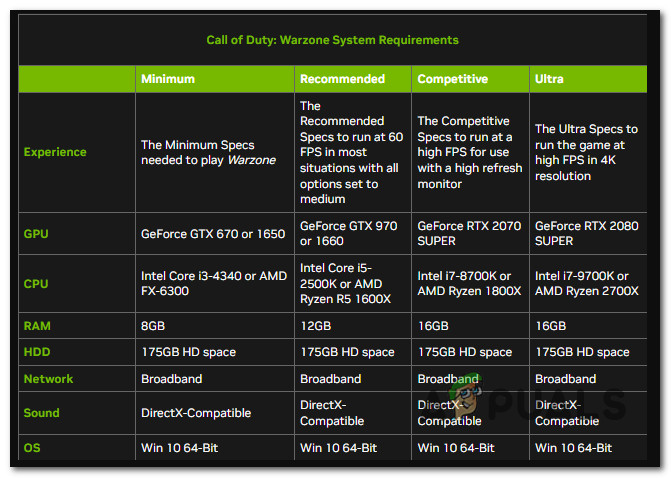
Si tout semble bon, plongez plus profondément dans les spécifications de votre GPU avant de passer à la méthode suivante ci-dessous.
L’une des causes les plus courantes qui déclenchent cette erreur 6066 DEV est une VRAM insuffisante.
Noter: N’oubliez pas que la VRAM est un type spécial de RAM conçu spécifiquement pour le GPU. Cela n’a rien à voir avec la RAM normale.
Call of Duty Warzone nécessite un minimum de 2 Go de VRAM pour fonctionner correctement sur Windows 10 et Windows 11. Si votre GPU est en dessous de ce seuil, vous ne pourrez pas dépasser l’erreur 6066 DEV même si vous suivez tous les autres correctifs présentés ci-dessous.
Voici un guide rapide pour vérifier la VRAM disponible sur votre GPU actuel :
- appuyez sur la Touche Windows + R pour ouvrir un Courir boite de dialogue.
- Ensuite, tapez ‘dxdiag’ dans la zone de texte, puis appuyez sur Ctrl + Maj + Entrée pour ouvrir le Outil de diagnostic DirectX avec accès administrateur.

Ouvrez l’outil de diagnostic DirectX - Cliquez sur Oui pour accorder un accès administrateur lorsque le contrôle de compte d’utilisateur (UAC) est demandé.
- À l’intérieur de Outil de diagnostic DirectX, utilisez le menu vertical en haut pour cliquer sur Affichage 1 (ou l’écran principal que vous utilisez lorsque vous essayez de jouer au jeu).
- Avec l’affichage principal sélectionné, allez sous Dispositif et vérifier le Mémoire d’affichage compter.

Vérification de la mémoire d’affichage disponible Noter: Si le nombre de mémoire d’affichage est supérieur à 2 000 Mo, vous êtes au-dessus du seuil et votre GPU devrait être en mesure de gérer le jeu. Sinon, vous ne pourrez pas jouer au jeu à moins de passer à un meilleur GPU. Il existe des pilotes modifiés qui pourraient vous aider si vous êtes juste en dessous de la limite, mais notre recommandation est de les éviter car la plupart d’entre eux sont truffés de logiciels malveillants et l’expérience de jeu sera médiocre car vos spécifications sont inférieures aux valeurs recommandées.


Si votre GPU dispose de suffisamment de VRAM disponible pour jouer au jeu, mais que vous rencontrez toujours l’erreur 6066 DEV, passez au premier correctif ci-dessous.
2. Effectuez un démarrage propre
Call of Duty Warzone peut être affecté par une grande variété de programmes tiers, ce qui rend difficile l’identification de l’origine exacte du problème. Les programmes de superposition, les suites d’optimisation du système et les suites de sécurité surprotectrices figurent en tête de liste.
Pour cette raison, le meilleur plan d’action consiste à découvrir les coupables en redémarrant votre ordinateur en mode propre et en déterminant si le problème est toujours présent.
Noter: Un démarrage minimal forcera votre PC à démarrer sans services et processus tiers.
Si le problème ne se produit plus en mode de démarrage minimal, il est clair qu’un processus ou un service tiers est à l’origine de l’erreur 6066 DEV.
Pour obtenir des instructions détaillées sur la réalisation d’un état de démarrage minimal sur Windows 11, suivez les étapes décrites dans cet article. Si vous êtes toujours sous Windows 10, utilisez plutôt ce guide.

Une fois qu’un état de démarrage minimal est atteint, lancez COD Warzone et voyez si le problème persiste.
Si vous pouvez lancer le jeu normalement, commencez à réactiver tous les processus tiers que vous avez précédemment désactivés jusqu’à ce que vous ayez réussi à identifier le coupable.
Si le problème persiste même lorsque vous démarrez en mode minimal, passez à la méthode suivante ci-dessous.
3. Scannez et réparez Call of Duty: Warzone
Si vous vous êtes déjà assuré qu’il n’y a pas de processus ou de service interférant à l’origine de ce problème, la prochaine chose que vous devez résoudre est une corruption de fichier potentielle affectant le jeu.
Heureusement, vous pouvez utiliser le Fonction d’analyse et de réparation sur Battle.Net pour analyser et réparer votre dossier d’installation de jeu au cas où il serait affecté par la corruption de fichiers. Cette opération examinera chaque fichier de jeu et chaque dépendance associée et remplacera chaque fichier corrompu par un équivalent sain.
Suivez les instructions ci-dessous pour commencer une procédure de réparation du jeu Warzone à l’aide du Battle.Net réglages:
- S’assurer Appel du devoir est désactivé et ne s’exécute pas en arrière-plan.
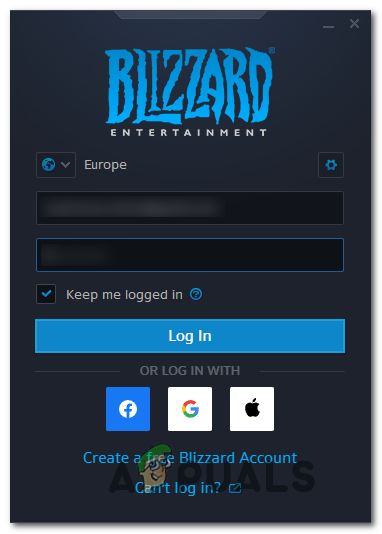
- Ouvert Battle.Net et connectez-vous avec le nom d’utilisateur et le mot de passe associés au jeu.

Connectez-vous à votre compte Battle.net - Dans la partie gauche de l’écran principal Battle.Net interface, choisissez le jeu que vous voulez choisir.
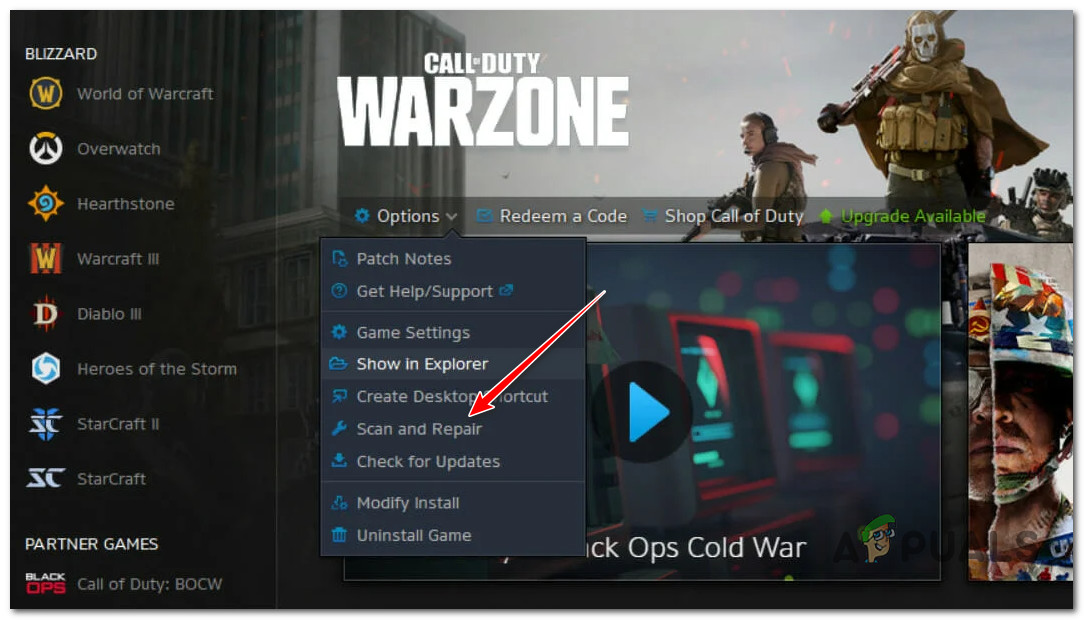
- Sélectionner Numériser et réparer de Réglages (le symbole d’engrenage) pour vérifier l’intégrité du fichier et corriger Call of Duty (depuis le menu contextuel qui vient d’apparaître).

Analyser et réparer Warzone - Confirmez la procédure à l’écran suivant, puis attendez patiemment que l’analyse et la réparation soient terminées.
Lorsque le processus est terminé, redémarrez le jeu pour voir si le problème a été résolu.
Si le problème persiste, faites défiler jusqu’à la prochaine solution suggérée ci-dessous.
4. Débranchez le deuxième moniteur (le cas échéant)
Si vous utilisez une configuration à deux moniteurs, vous pouvez vous attendre à résoudre ce problème lorsque vous lancez le jeu sur un moniteur à l’aide du GPU intégré (au lieu de la solution dédiée).
Ce problème est fréquent avec les modèles d’ordinateurs portables qui sont automatiquement câblés pour utiliser le GPU dédié sur l’écran principal et le GPU intégré sur l’écran secondaire. Si vous avez configuré le jeu pour qu’il s’exécute sur l’écran secondaire sur une configuration comme celle-ci, vous rencontrerez très probablement l’erreur 6066 car le GPU intégré ne dispose pas de la VRAM requise pour rendre le jeu.
Une solution simple dans ce cas particulier consiste à débrancher l’écran secondaire. Cela forcera automatiquement le jeu avec le GPU le plus puissant disponible.
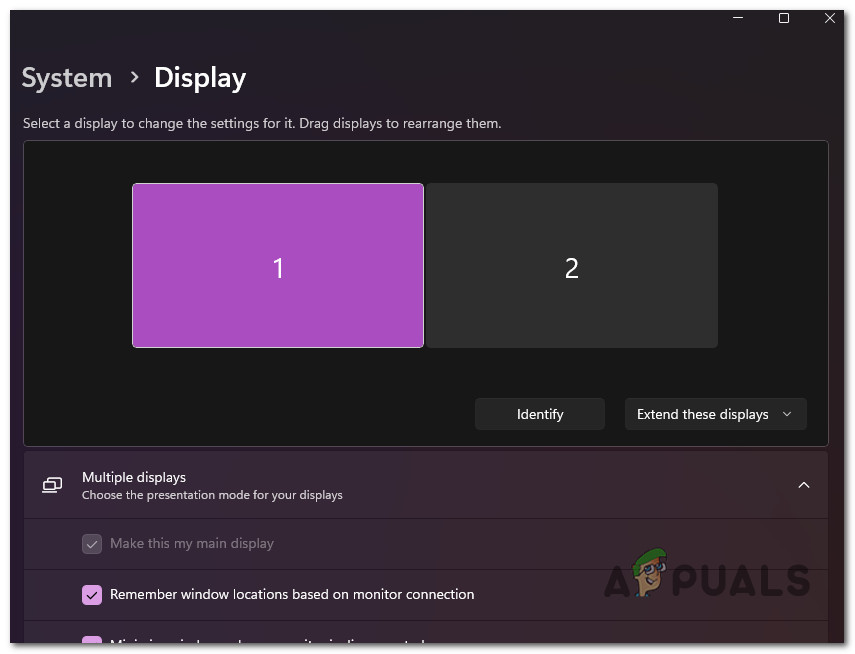
Noter: Si cette méthode réussit, reconfigurez le jeu pour qu’il s’exécute sur votre écran principal, de sorte que le GPU principal soit utilisé.
Si ce correctif n’était pas applicable ou qu’il ne résolvait pas le problème, passez à la méthode suivante ci-dessous.
5. Mettez à jour le pilote GPU vers la dernière version
Si vous n’avez pas mis à jour vos pilotes GPU depuis un certain temps, il est possible que vous voyiez le code d’erreur 6066 DEV car il vous manque une nouvelle dépendance de module physique requise par Call of Duty Warzone.
Il est confirmé que ce problème se produit avec les cartes graphiques Nvidia et AMD.
Si vous obtenez cette erreur quelques secondes après avoir lancé le jeu, il est probable que vos pilotes GPU soient obsolètes et que le jeu ne puisse pas fonctionner sans les dépendances requises.
Vous pouvez résoudre ce problème en mettant à jour à la fois les pilotes GPU et le module physique qui contrôle le fonctionnement du jeu.
Si vous n’avez pas mis à jour vos pilotes GPU récemment, supprimez vos pilotes GPU actuels et réinstallez les plus récents avant d’essayer d’exécuter à nouveau COD Warzone :
- appuyez sur la Touche Windows + R pour ouvrir le Courir boîte.
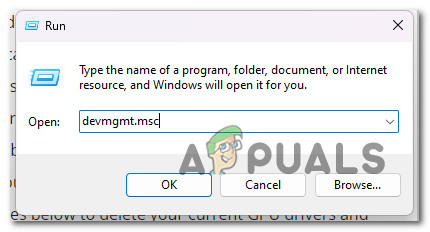
- Taper « devmgmt.msc » dans la zone de texte d’exécution et appuyez sur le Entrer clé pour se rendre Gestionnaire de périphériques.
Ouvrez le Gestionnaire de périphériques - Une fois que vous êtes dans Gestionnaire de périphériques, faites défiler la liste des appareils installés pour développer le menu déroulant pour Prises d’écran.
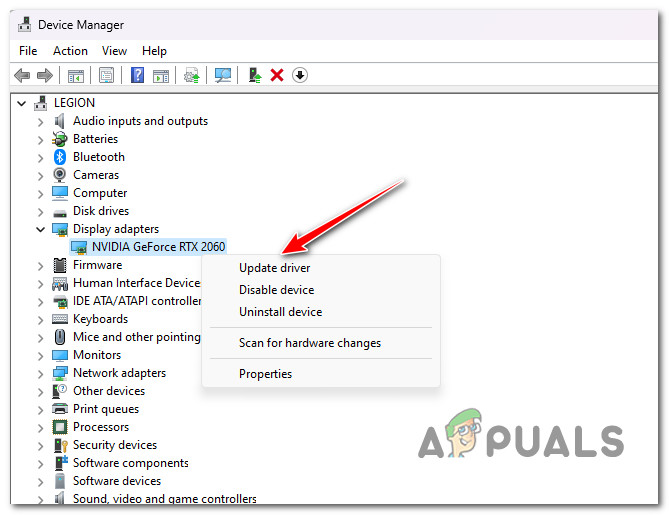
- Mettez à jour le pilote en cliquant sur Mettre à jour le pilote après un clic droit sur votre carte GPU.

Mettre à jour le pilote GPU Noter: Si votre ordinateur dispose à la fois d’un GPU dédié et d’un GPU intégré, vous devez mettre à jour les pilotes des deux.
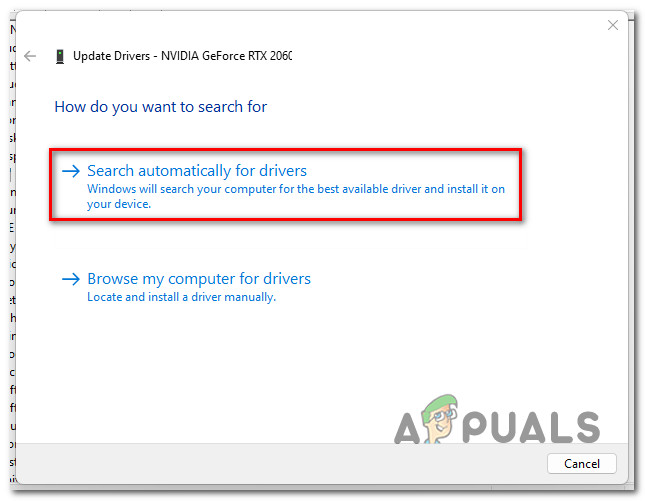
- Choisissez l’option “Rechercher automatiquement un nouveau logiciel de pilote” de l’assistant qui vient d’apparaître.

Recherche automatique de chauffeurs - Si l’analyse est terminée et qu’une nouvelle version du pilote est recommandée, suivez les instructions à l’écran pour l’installer via Gestionnaire de périphériques.
- Redémarrez votre ordinateur et relancez COD: Warzone et voyez si l’erreur de développement 6066 est maintenant corrigée.Noter: Si le Gestionnaire de périphériques n’a pas pu trouver une nouvelle version du pilote GPU, vous devrez utiliser le logiciel propriétaire fourni avec votre carte graphique pour mettre à jour vos pilotes graphiques actuels. Utilisez l’un des outils suivants selon que vous possédez une carte graphique NVIDIA ou AMD :
Expérience GeForce -Nvidia
Adrénaline – DMLA
Si le même genre de problème persiste ou si vos pilotes GPU sont déjà à jour, passez à la méthode suivante.
6. Rétablir l’overclocking (le cas échéant)
Si vous utilisez MSI Afterburner (ou un logiciel d’overclocking similaire) et que vous avez overclocké votre GPU, vous pouvez obtenir l’erreur COD Warzone 6066 DEV car votre système est instable.
Si vous overclockez activement votre GPU, vous pourrez peut-être résoudre le problème en rétablissant toutes les fréquences overclockées à leurs paramètres d’origine.
Si vous utilisez MSI Afterburner, vous pouvez vous débarrasser des profils que vous avez créés précédemment.
Noter: Avant de supprimer les profils que vous avez créés dans l’application MSI Afterburner, prenez une capture d’écran ou notez les paramètres que vous avez définis au cas où vous en auriez besoin ultérieurement.
Suivez les étapes ci-dessous pour annuler tout overclocking GPU effectué dans MSI Afterburner :
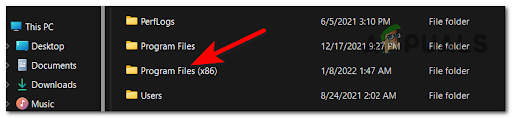
- Ouvert Explorateur de fichiers et allez sur le disque où vous avez installé Post-combustion MSI. Allez ensuite au Fichiers de programme (x86) dossier (ou partout où vous avez installé l’application).

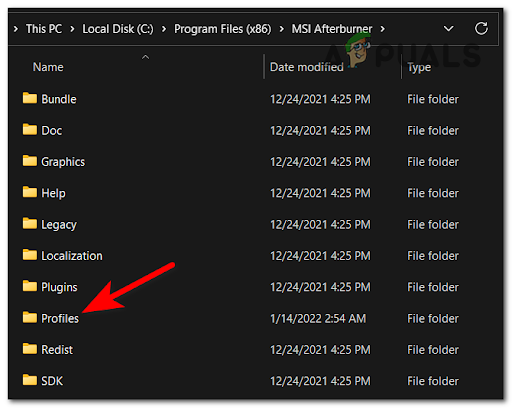
Accéder au menu Program Files - Ouvrez le Dossier MSI Afterburner et aller au Dossier Profils.

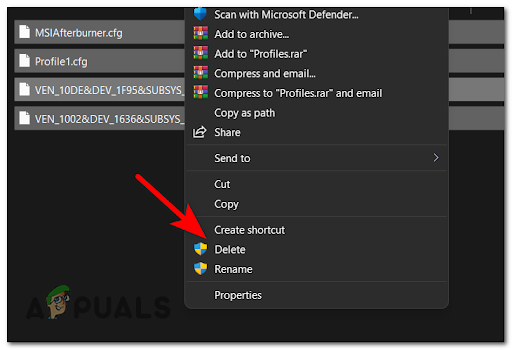
Accéder au menu Profils - Choisissez tous les fichiers à l’intérieur du Profils dossier et supprimez-les.

Suppression du contenu du menu Profil - Redémarrez maintenant votre ordinateur pour permettre aux valeurs overclockées de revenir à leurs valeurs par défaut et voyez si l’erreur 6066 DEV est corrigée.
Source : https://appuals.com/cod-mw-warzone-dev-error-6066/
Ces articles pourraient également vous intéresser :