News > Jouer à des jeux rétro sur iPhone grâce à FreeDOS avec UTM SE
Jouer à des jeux rétro sur iPhone grâce à FreeDOS avec UTM SE
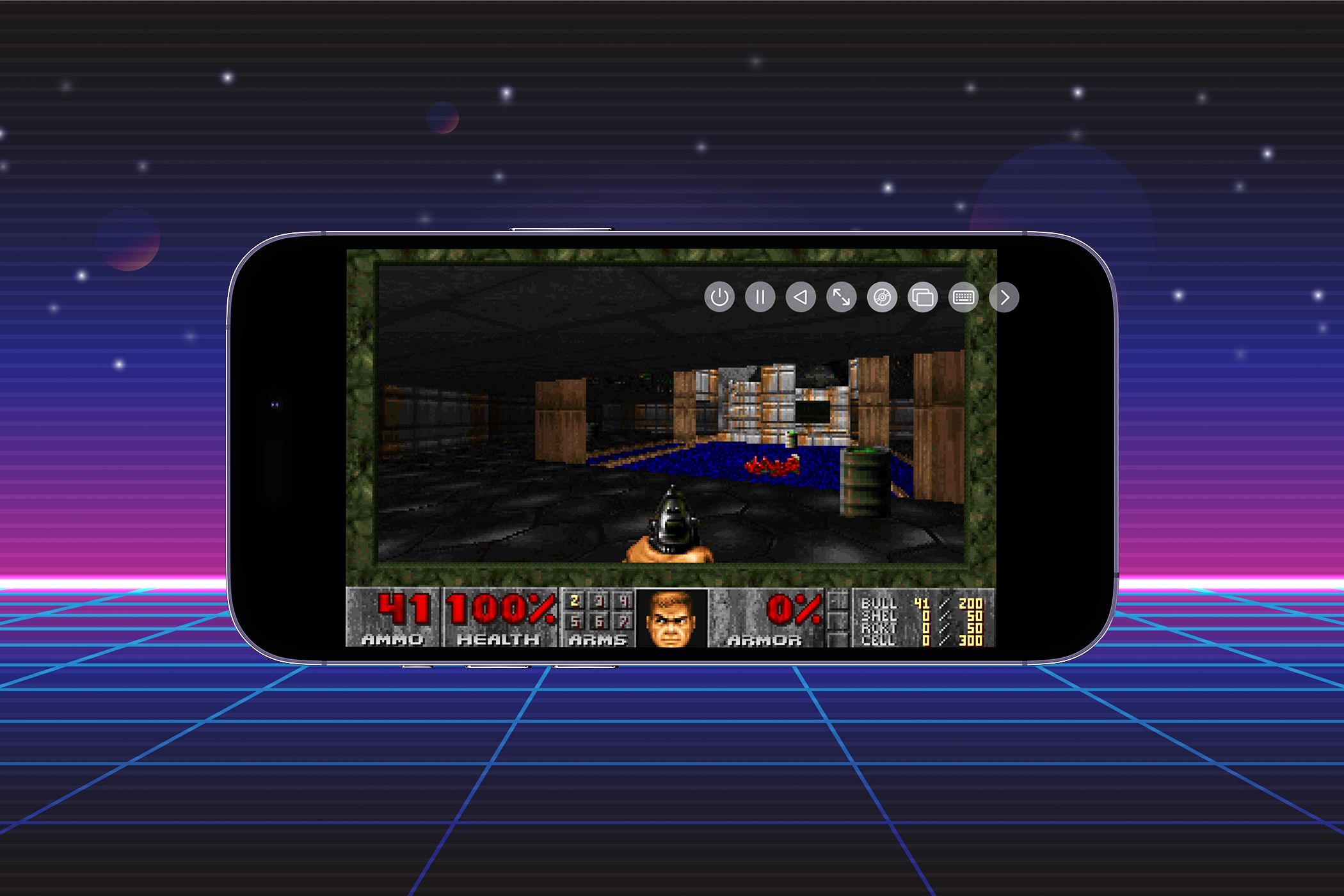
Pour les amateurs de jeux vidéo nostalgiques, la possibilité de faire revivre leurs classiques sur un iPhone est désormais à portée de main. En utilisant un émulateur PC, il est possible de configurer une machine virtuelle FreeDOS via l’application UTM SE, permettant d’accéder à une multitude de jeux de l’ère DOS. Ce guide présente les étapes nécessaires pour installer et exécuter vos jeux rétro préférés sur votre appareil iOS.
Qu’est-ce que FreeDOS ?
FreeDOS est un système d’exploitation open source compatible avec les applications et jeux DOS, idéal pour faire revivre l’expérience des anciennes consoles sur des dispositifs modernes. Son installation sur un iPhone grâce à UTM SE permet de combiner nostalgie et technologie moderne.
Configuration de UTM SE sur votre iPhone
Avant de plonger dans le monde des jeux rétro, assurez-vous de disposer des éléments suivants :
Téléchargez et installez UTM SE : Disponible sur l’App Store, cette application est essentielle pour créer des machines virtuelles.
Téléchargez FreeDOS : Visitez la page de téléchargement de FreeDOS et récupérez l’image ISO correspondante.
Préparez vos jeux : Assurez-vous d’avoir l’ISO de votre jeu prêt sur votre iPhone. Utilisez l’application Fichiers pour cela.
Connexion d’un clavier externe : Bien que cela ne soit pas obligatoire, l’utilisation d’un clavier externe facilite grandement l’expérience de jeu.
Mise en place de la machine virtuelle FreeDOS
Une fois toutes les étapes préparatoires complétées, suivez ces instructions pour configurer votre machine virtuelle :
Ouvrez UTM SE et cliquez sur le symbole plus (+).
Créez une nouvelle machine : Sélectionnez « Nouveau machine », puis cliquez sur « Parcourir » pour sélectionner votre fichier ISO de FreeDOS (FD13LIVE.iso).
Attribuez des ressources : Ajustez la mémoire à 512 Mo et affectez un cœur de CPU. Vous pourrez modifier ces paramètres plus tard si nécessaire.
Stockage : Prévoyez un espace de stockage de 1 à 2 Go pour votre VM et sauvegardez la configuration.
Importer vos jeux
Pour pouvoir jouer, il est essentiel d’importer vos jeux dans la machine virtuelle :
Cliquez sur l’icône des paramètres en bas à droite.
Appuyez sur le symbole plus (+) et choisissez « Importer un lecteur ».
Sélectionnez le fichier ISO de votre jeu et enregistrez les modifications.
Lancement et jeu
Vous êtes prêt à jouer ! Démarrez FreeDOS et suivez ces étapes :
Appuyez sur « Entrée » pour choisir le mode Live.
Accédez à votre jeu en tapant la lettre correspondante à son lecteur, généralement E:.
Tapez « DIR » pour afficher les fichiers et localisez le .EXE de votre jeu.
Saisissez le nom complet du fichier exécutable pour lancer le jeu.
Profiter des classics sur iPhone
Jouer à ces classiques sur votre iPhone peut raviver de précieux souvenirs. Pour une expérience encore plus immersive, envisagez de connecter votre iPhone à une télévision. En plus de FreeDOS, il existe également d’autres émulateurs de consoles qui méritent d’être explorés.
En résumé, grâce à UTM SE et FreeDOS, il est désormais facile de faire revivre vos souvenirs vidéoludiques sur un iPhone, tout en respectant la légalité des ISOs. N’hésitez pas à explorer cette aventure rétro qui allie nostalgie et modernité.
Lectures :119
Ces articles pourraient également vous intéresser :