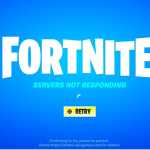
Le problème d’erreur « Options de match non prises en charge » dans Fortnite est de plus en plus fréquent, empêchant les joueurs de se connecter aux serveurs de matchmaking d’Epic Games. Cette situation peut résulter de différents facteurs tels que des fichiers de jeu corrompus, des problèmes de configuration réseau ou des incohérences régionales. Voici un guide pour résoudre cette erreur et retrouver vos parties de Fortnite le plus vite possible.
Vérifications Préliminaires
Avant de plonger dans des solutions plus techniques, il est conseillé d’effectuer quelques vérifications rapides pour cibler le problème :
Redémarrage des appareils : Redémarrez votre ordinateur et votre routeur afin de rafraîchir toutes les connexions réseau.
État des serveurs Fortnite : Vérifiez le statut des serveurs sur la page officielle d’Epic Games pour exclure toute panne éventuelle.
Connexion Internet stable : Utilisez un outil comme Speedtest pour tester votre connexion. Assurez-vous d’avoir un faible temps de latence et d’éviter les déconnexions fréquentes.
- Mises à jour nécessaires : Assurez-vous que Fortnite et l’Epic Games Launcher sont à jour avec les dernières versions.
Solutions Avancées
Si le problème persiste après ces vérifications préliminaires, voici des méthodes plus techniques que vous pouvez essayer :
Réinitialiser la Configuration Réseau et Effacer le DNS
Réinitialiser vos paramètres réseau peut souvent résoudre les erreurs de connexion. Cette procédure nettoie les entrées DNS obsolètes ou corrompues.
Ouvrez l’invite de commande en tant qu’administrateur.
Entrez les commandes suivantes, une par une :
netsh winsock resetnetsh int ip resetipconfig /flushdnsipconfig /releaseipconfig /renew
- Redémarrez votre ordinateur pour appliquer les modifications.
Utiliser Google DNS
L’utilisation de Google DNS peut améliorer la résolution des serveurs et réduire les délais de connexion.
Allez dans les paramètres de votre connexion réseau.
Accédez à Propriétés du Protocole Internet Version 4 (TCP/IPv4).
Cochez « Utiliser les adresses de serveur DNS suivantes » et entrez :
- DNS préféré : 8.8.8.8
- DNS alternatif : 8.8.4.4
- Cliquez sur OK et redémarrez Fortnite.
Ajuster la Région de Matchmaking
Un décalage entre la région de votre client et celle des serveurs d’Epic Games peut également déclencher cette erreur.
Ouvrez Fortnite, puis allez dans les paramètres.
Dans l’onglet « Jeu », ajustez la région de matchmaking pour sélectionner le serveur le plus proche de votre localisation.
- Cliquez sur Appliquer et redémarrez le jeu.
Vérifier les Fichiers de Jeu de Fortnite
Des fichiers corrompus ou manquants peuvent nuire au matchmaking. Voici comment vérifier l’intégrité des fichiers :
Ouvrez l’Epic Games Launcher et accédez à la bibliothèque.
Trouvez Fortnite, cliquez sur les trois points, puis sur Gérer.
Cliquez sur Vérifier sous Vérifier les fichiers.
- Attendez que le scan soit terminé, puis redémarrez Fortnite.
Vérifier les Paramètres du Pare-feu et de l’Antivirus
Votre pare-feu ou antivirus pourrait bloquer Fortnite ou l’Epic Games Launcher. Assurez-vous qu’ils sont autorisés :
Allez dans Sécurité Windows → Pare-feu et protection réseau → Autoriser une application via le pare-feu.
- Vérifiez que Fortnite et l’Epic Games Launcher sont autorisés sur les réseaux privés et publics.
Dernière Solution : Réinstaller Fortnite
Si toutes ces solutions échouent, envisagez de réinstaller Fortnite pour rétablir une installation propre.
En Conclusion
Si, après toutes ces étapes, le problème persiste, cela pourrait être lié à votre compte ou à des problèmes de serveur en cours. Dans ce cas, contactez le support d’Epic Games pour obtenir de l’aide supplémentaire. Restez informé et préparez-vous à retourner sur le champ de bataille de Fortnite !