![[6 Methods] Comment faire une capture d'écran Genshin Impact](https://www.creocommunity.com/wp-content/uploads/2023/03/1679382191_6-Methods-Comment-faire-une-capture-decran-Genshin-Impact.png)
Voici une navigation rapide pour vous permettre d’obtenir facilement la méthode dont vous avez besoin.
Impact Genshin est un jeu de rôle de style anime développé par MiHoYo. Il construit un monde de développement pour les joueurs qui rassemble 7 éléments différents et aide les joueurs à explorer comme ils le souhaitent dans ce monde.
L’écran de jeu de Genshin Impact est très exquis, avec une caractérisation complète et un mode de combat distinctif et une conception des compétences. Cela donne envie aux gens de prendre des photos pendant le voyage et de les partager avec leurs amis.
Actuellement, Genshin Impact prend en charge Windows, PlayStation 4/5, Android et iOS. Cet article vous montrera les solutions les plus simples sur comment faire des captures d’écran Genshin Impact sur différents appareils. Après la capture d’écran, vous pouvez accéder rapidement au dossier de capture d’écran de Genshin Impact pour afficher les images.
Voici quelques messages proposés pour que vous en sachiez plus sur l’enregistrement de gameplay :
La meilleure façon de capturer Genshin Impact sur PC
La meilleure façon de capturer Genshin Impact sur PC consiste à utiliser un outil tiers – EaseUS Screenshot.
Capture d’écran EaseUS est un complètement libre logiciel de capture d’écran qui vous permet d’obtenir des captures d’écran de n’importe quel contenu sur un PC Windows. Vous pouvez choisir librement tout l’écran, prendre une capture d’écran partielle et choisir des fenêtres individuelles ou des zones rectangulaires fixes pour déterminer la composition et le contenu de l’image souhaitée. Dans le même temps, EaseUS ScreenShot dispose d’une fonction de touche de raccourci qui permet aux utilisateurs de personnaliser les raccourcis clavier pour effectuer rapidement des tâches de capture d’écran.
Après avoir pris une capture d’écran sur un ordinateur portable, des captures d’écran, vous pouvez également utiliser les fonctionnalités supplémentaires fournies par EaseUS ScreenShot pour éditer vos photos. Vous pouvez ajouter des commentaires, du texte et plus encore à vos captures d’écran dans une interface simple et intuitive.
Suivons maintenant les étapes simples ici pour capturer Genshin Impact maintenant.
Étape 1. Double-cliquez pour lancer EaseUS ScreenShot sur votre appareil.
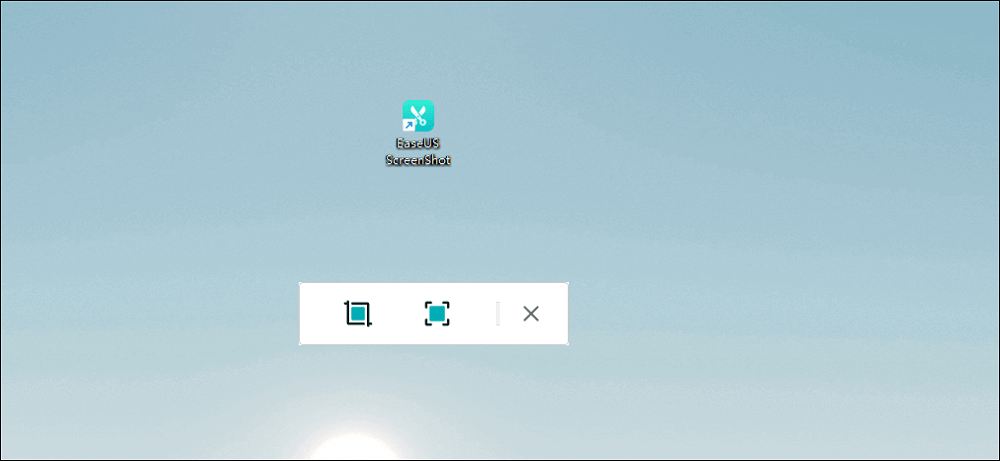
Étape 2. Accédez au gameplay dont vous souhaitez prendre une capture d’écran et choisissez un mode. Pour prendre une capture d’écran d’une zone de votre écran, cliquez sur “Capture d’écran rectangulaire” ou double-cliquez sur “Ctrl”.

Étape 3. Pour prendre une capture d’écran de tout l’écran, cliquez sur “Capture d’écran complète” ou double-cliquez sur “Alt”.

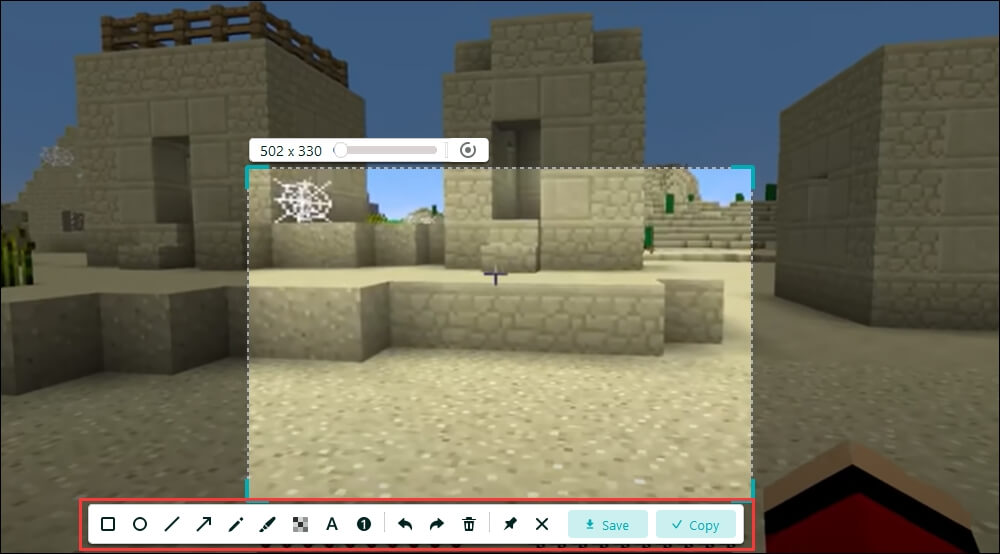
Étape 4. Après avoir pris une capture d’écran, vous pouvez utiliser les outils ci-dessous pour mettre en surbrillance le contenu, ajouter une mosaïque, du texte et des chiffres sur la capture d’écran ou supprimer la capture d’écran. Après l’édition, enregistrez la capture d’écran ou copiez-la dans votre presse-papiers en cliquant sur “Enregistrer” ou “Copier”.
Capture d’écran Genshin Impact avec le mode photo intégré
Genshin Impact dispose d’un outil de capture d’écran intégré qui vous permet d’activer le mode photo.
Voici 4 étapes à suivre :
Étape 1. Confirmez le personnage et l’arrière-plan que vous souhaitez capturer.
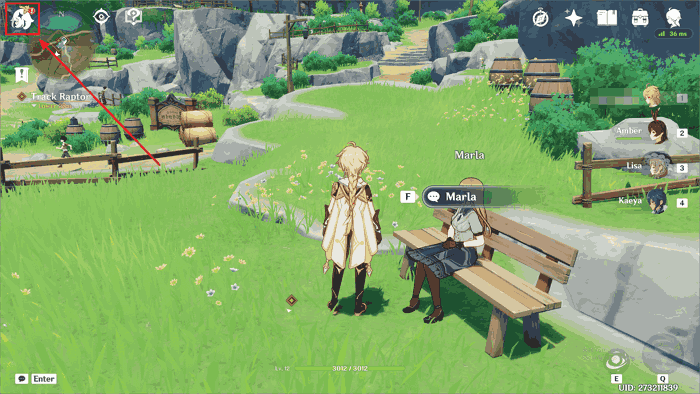
Étape 2. appuie sur le Esc ou cliquez sur l’icône Paimon pour ouvrir le menu Paimon.
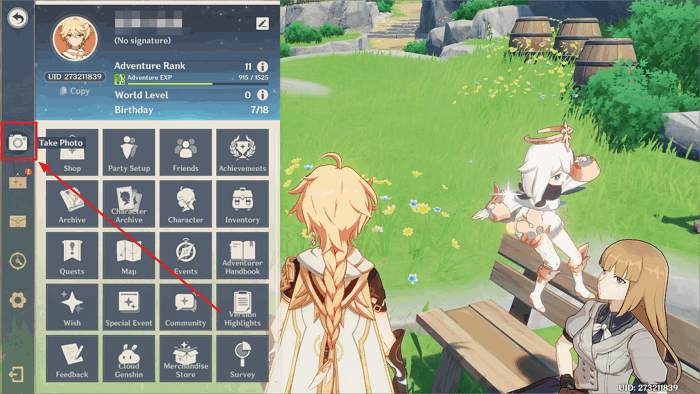
Étape 3. Sélectionnez le icône de caméra et ouvrez le mode photo.
Étape 4. Vous pouvez personnaliser l’effet photo souhaité et appuyer sur Entrer pour capturer l’image.
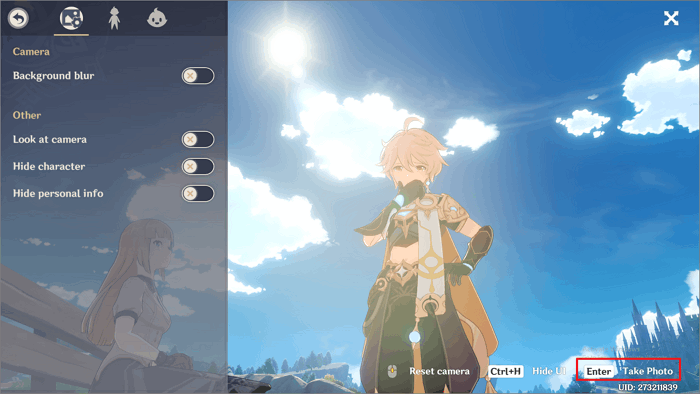
Genshin Impact fournit aux joueurs divers paramètres photo, où vous pouvez effectuer un panoramique, zoomer sur l’arrière-plan et même définir des gestes de personnage et des expressions faciales.
Après avoir enregistré votre capture d’écran, vous pouvez accéder au dossier de capture d’écran Genshin Impact pour trouver vos photos.
- Conseil
- Le mode photo ne peut pas être utilisé en combat ou lorsque votre personnage se trouve dans des situations dynamiques telles que la marche ou la natation.
Capture d’écran Genshin Impact avec des gadgets Kamera
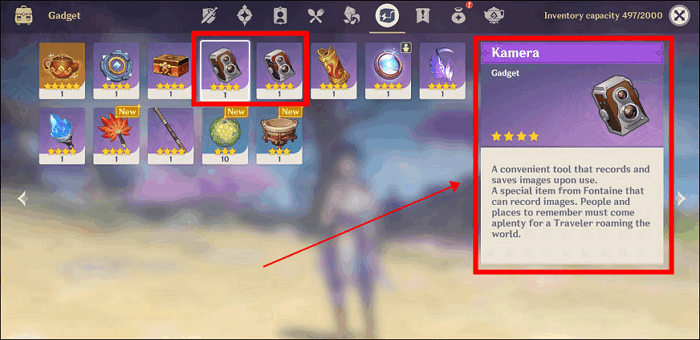
En plus des fonctionnalités de l’appareil photo fournies par Genshin Impact, les joueurs peuvent obtenir des accessoires photographiques dans certaines activités, telles que Caméra.
Ces accessoires peuvent compenser les inconvénients du mode photo Genshin Impact, permettant aux joueurs de prendre des captures d’écran dans de nombreuses situations où l’option Photo n’est pas disponible, comme pendant le combat ou la natation.
Pour utiliser ces accessoires de caméra, appuyez sur B pour ouvrir votre sac à dos, cliquez sur le bouton bascule pour l’équiper, et appuyez sur Z Prendre une photo.
- Conseil
- Ces gadgets sont limités et ne peuvent être obtenus que lors de certaines activités. Et les joueurs n’ont pas beaucoup d’occasions de poser à leur satisfaction.
Capture d’écran Genshin Impact sur Windows
Si vous souhaitez obtenir une capture d’écran d’un personnage alors qu’il est en mouvement et que vous n’avez pas d’accessoires comme Kamera, il existe deux autres façons pour les utilisateurs de Windows d’atteindre vos objectifs.
Utilisation de la touche d’impression d’écran
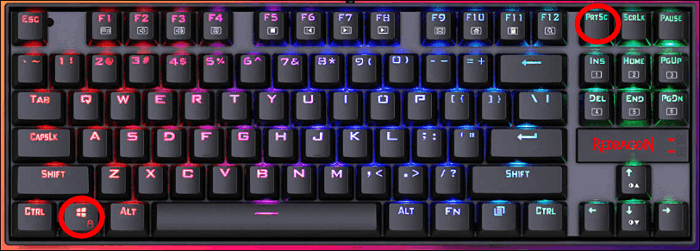
Vous pouvez appuyer sur le Capture d’écran clé ou Gagner + Imprimer l’écran touches pour prendre une capture d’écran de tout l’écran. Cette fonctionnalité Windows intégrée peut vous aider à capturer n’importe quel moment dans Genshin Impact.
- Conseil
- Cependant, il convient de noter que l’impression d’écran ne peut vous aider qu’à capturer du contenu en plein écran et ne peut pas être automatiquement enregistrée. Vous ne pouvez ouvrir que d’autres logiciels capables de lire des images, de coller des captures d’écran dans ce logiciel et enfin de choisir d’enregistrer.
Utilisation de l’outil de capture
En plus d’utiliser la touche Impr écran, vous pouvez compter sur le Outil de biopsie pour capturer Genshin Impact.
Voici 3 étapes que vous pouvez suivre.
Étape 1. Entrez Snipping Tool dans la zone de recherche Windows pour le trouver et l’ouvrir.
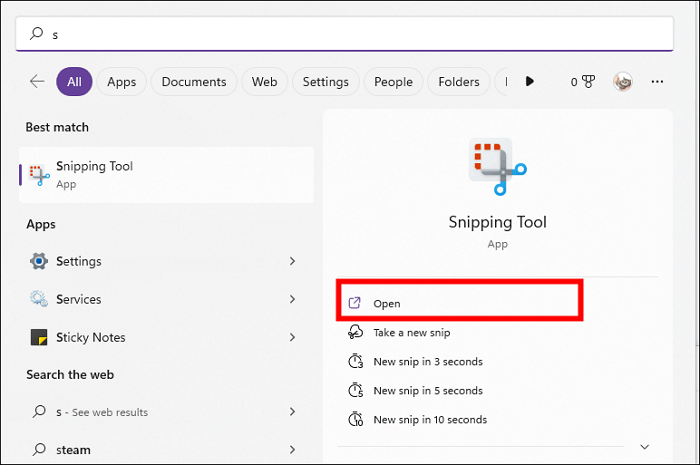
Étape 2. Définissez les paramètres que vous aimez et exécutez Genshin Impact
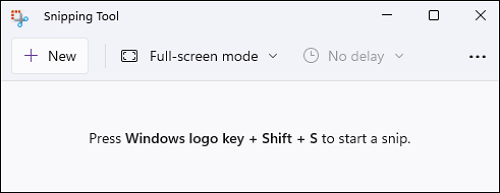
Étape 3. Maintenant, vous pouvez appuyer sur le Gagner + Maj + S clés pour prendre facilement une photo de Genshin Impact.
- Conseil
- Bien que Snipping Tool soit très utile, Genshin Impact l’empêche souvent pour une raison quelconque. Par conséquent, l’utilisation de l’outil de capture d’écran pour prendre des captures d’écran est limitée par le jeu lui-même.
Capture d’écran Genshin Impact sur mobile
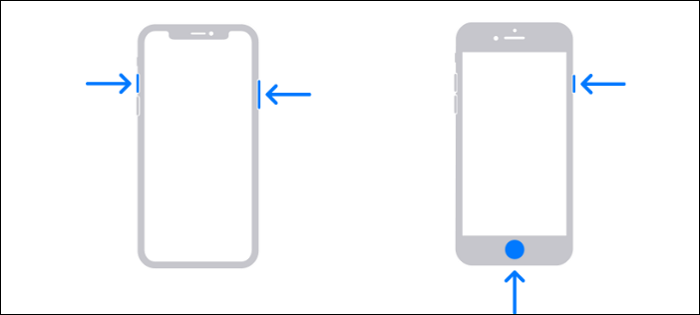
Les utilisateurs de téléphones mobiles sont également confrontés au problème que le mode photo Genshin Impact ne peut pas être appliqué dans toutes les situations. Cependant, qu’il s’agisse d’iOS ou d’Android, les joueurs peuvent utiliser les fonctionnalités intégrées de leur téléphone pour prendre des captures d’écran.
Conclusion
Ce post vous a montré 6 solutions sur comment faire une capture d’écran de Genshin Impact. Peu importe l’appareil que vous utilisez, vous pouvez trouver un moyen efficace d’obtenir vos photos. Mais plutôt que d’utiliser le mode photo fourni par Genshin Impact et la fonction de capture d’écran intégrée de Windows, nous recommandons aux utilisateurs de PC de télécharger le logiciel gratuit Capture d’écran d’EaseUS.
Ce logiciel léger peut effectuer des captures d’écran à tout moment dans le jeu sans affecter le processus de jeu. C’est certainement l’un des meilleurs fabricants de captures d’écran parmi lesquels choisir.
FAQ
1. Comment ouvrir les captures d’écran de Genshin Impact ?
Vous pouvez ouvrir les captures d’écran Genshin Impact en accédant au lecteur C> Program Files> Genshin Impact> dossier ScreenShot sur PC.
2. Comment s’appelle le dossier de capture d’écran Genshin ?
Le dossier de capture d’écran Genshin s’appelle ScreenShot. Vous pouvez le trouver sous le lecteur C> Program Files> Genshin Impact.
Source : https://recorder.easeus.com/screenshot-tips/how-to-screenshot-genshin-impact.html