
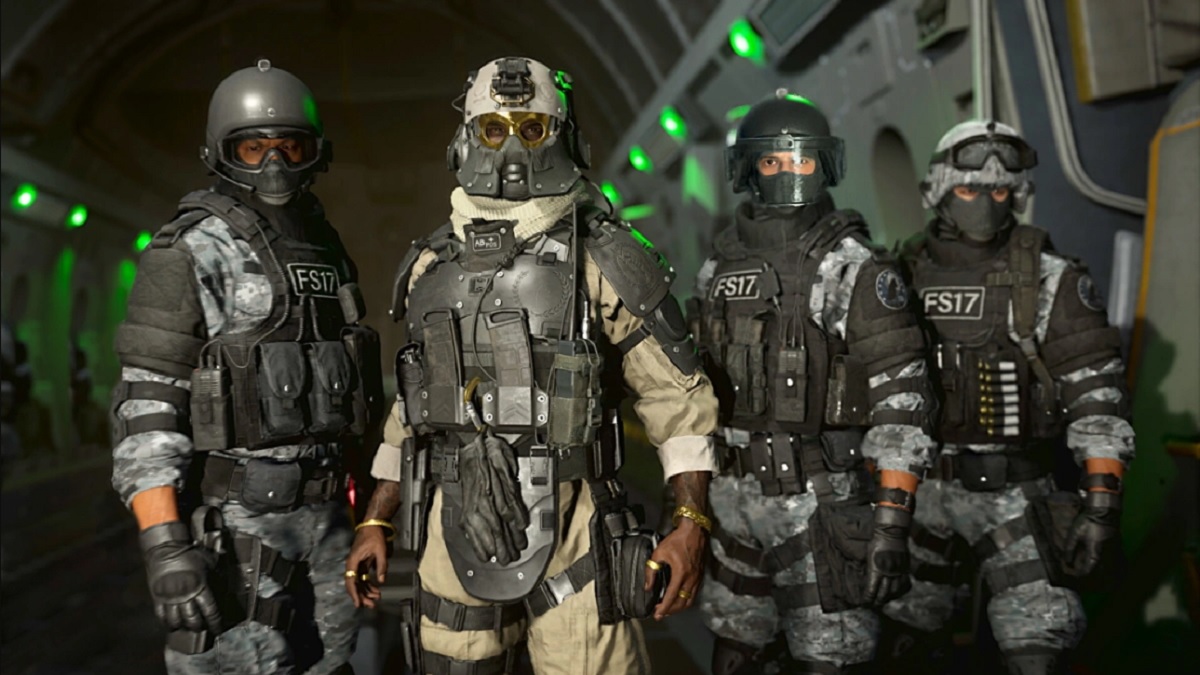
La communication est la clé de tout jeu multijoueur en équipe. Cela est vrai, en particulier pour les tireurs multijoueurs intenses comme le Appel du devoir série. Certains joueurs qui ont sauté dans le dernier Appel du devoir bataille royale, Call of Duty : Warzone 2, ont signalé des problèmes avec leurs microphones qui ne fonctionnaient pas. Ne pas avoir de micro Zone de guerre 2 va causer beaucoup de problèmes aux joueurs.
Ceux qui seraient dans cette position seraient incapables de parler à leurs coéquipiers pour coordonner leurs stratégies, et cela les empêcherait également de pouvoir utiliser Zone de guerre 2la nouvelle fonctionnalité de chat de proximité. Cela permet aux joueurs d’entendre d’autres équipes ennemies qui se trouvent à proximité. Bien qu’il n’y ait pas encore de correctif officiel, il peut y avoir des solutions pour résoudre votre micro qui ne fonctionne pas dans Zone de guerre 2.
Comment pouvez-vous fixer votre micro dans Zone de guerre 2?
La première solution consiste à vérifier les paramètres vocaux dans Zone de guerre 2. Accédez à la page audio dans le menu des paramètres du jeu et assurez-vous que le chat de proximité et le chat vocal sont activés. Vous devez également vous assurer que l’appareil de chat vocal est sélectionné comme option par défaut. Au-delà de faire cela dans Zone de guerre 2il serait également sage de vérifier que votre PC enregistre votre photo comme périphérique audio par défaut pendant la lecture.
Il vaut également la peine de vérifier les paramètres audio pour vous assurer que le type de chat correct est activé. Zone de guerre 2 offre aux joueurs avec des micros un réglage de micro ouvert ou un réglage push-to-talk. Push-to-talk signifie que les joueurs ne peuvent parler que lorsqu’ils maintiennent enfoncé le bouton Z de leur clavier.
Si rien de tout cela n’a fonctionné, il est probable que le problème soit lié à votre micro ou à votre PC plutôt qu’à Zone de guerre 2. Vous pouvez simplement essayer de retirer et de rebrancher le micro, et vous pouvez également essayer de vérifier si votre micro nécessite une mise à jour logicielle. Pour ce faire, accédez au Gestionnaire de périphériques, Entrées audio, cliquez avec le bouton droit sur votre micro et choisissez l’option de mise à jour du pilote.
L’étape suivante consiste à vérifier que votre micro est bien connecté à votre PC. Vous voudrez peut-être tester cela en essayant d’autres jeux ou vidéos, ou en accédant à vos paramètres audio dans Windows. Dans les paramètres audio, trouvés dans “Gérer les périphériques audio”, vous pouvez vérifier tous les périphériques audio actuellement activés et désactiver ceux dont vous n’avez pas besoin pour le moment.
Image via Infinity Ward
Source : http://www.bing.com/news/apiclick.aspx?ref=FexRss&aid=&tid=638004261ca8420a8bebea5f19f955b5&url=https%3A%2F%2Fwww.pcinvasion.com%2Fhow-fix-mic-not-working-warzone-2%2F&c=12732189352141914359&mkt=fr-fr
Ces articles pourraient également vous intéresser :


