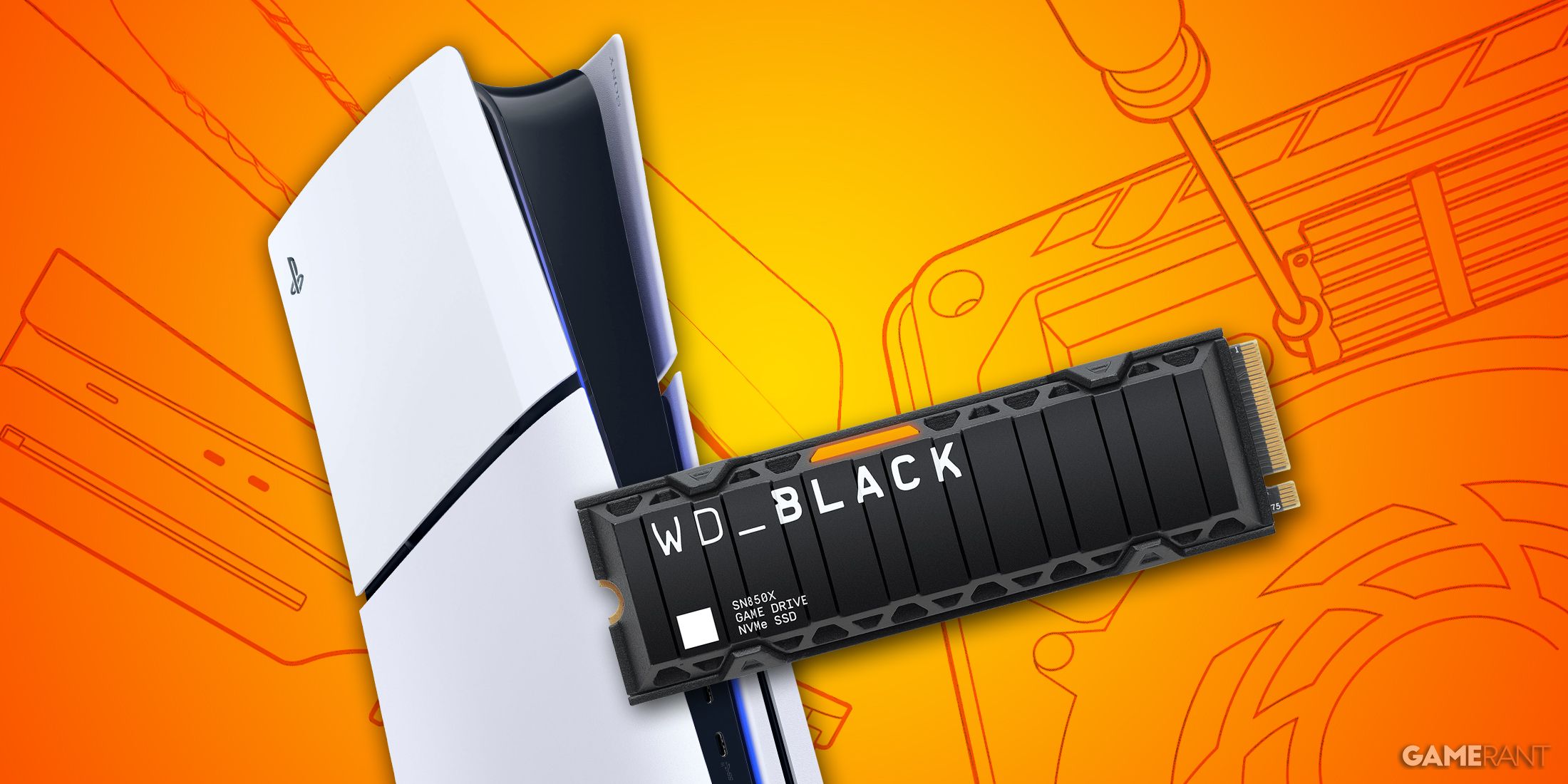
La PlayStation 5 (PS5) connaît une problématique persistante : le manque d’espace de stockage. Avec des jeux de plus en plus gourmands en mémoire, la capacité initiale de 1 To, qui se réduit à environ 667 Go utilisables, peut rapidement être insuffisante. Heureusement, Sony a facilité l’extension du stockage en permettant l’ajout d’un SSD M.2 interne, ce qui offre une solution efficace pour les joueurs souhaitant stocker plus de jeux sur leur console.
Un stockage extensible : pourquoi opter pour un SSD M.2 ?
Limites du stockage interne de la PS5
La PS5 est dotée d’un disque interne de 1 To, mais l’espace disponible pour l’installation de jeux n’est que de 667 Go, laissant peu de place pour les nombreux titres modernes. Avec la taille des jeux qui augmente régulièrement, cette capacité devient un véritable obstacle pour les utilisateurs. C’est ici qu’un SSD M.2 peut faire toute la différence.
Avantages d’un SSD M.2
Installer un SSD M.2 peut étendre la capacité de stockage de votre PS5 jusqu’à 8 To, selon le modèle choisi. Ce type de stockage est également conçu pour offrir des vitesses de lecture rapides, ce qui peut améliorer les temps de chargement et l’expérience de jeu globale. Les joueurs peuvent ainsi profiter de plus de jeux sans sacrifier les performances.
Comment installer un SSD M.2 sur la PS5
Étape 1 : Choisir le bon SSD
Pour étendre le stockage de la PS5, il est crucial de sélectionner un SSD compatible. Sony recommande un SSD au format M.2 2280 avec des vitesses de lecture d’au moins 5 500 Mo/s. Bien qu’il ne soit pas obligatoire d’installer un dissipateur thermique, cela est conseillé pour éviter la surchauffe et garantir des performances optimales.
Étape 2 : Préparer la console
Avant de commencer l’installation, assurez-vous que votre PS5 est éteinte et débranchée. Placez la console sur une surface plane et préparez un tournevis Philips. Les instructions peuvent varier légèrement selon que vous possédez le modèle original ou la version Slim de la PS5.
Étape 3 : Installer le SSD
Une fois l’accès au slot SSD ouvert, il est temps d’installer le disque. Insérez le SSD dans le bus d’extension et fixez-le avec la vis appropriée. Après avoir remis le couvercle, vous n’aurez plus qu’à rebrancher votre PS5 et à la démarrer.
Première mise sous tension et formatage
Quand la PS5 est allumée après installation, un message apparaîtra pour formater le SSD. Suivez les instructions à l’écran pour finaliser le processus. Une fois cette étape complétée, vous pourrez déplacer ou installer de nouveaux jeux sur votre nouveau stockage.
En résumé, l’ajout d’un SSD M.2 à votre PS5 n’est pas seulement une solution à un défi de stockage; c’est aussi une manière d’améliorer votre expérience de jeu. Avec un peu de préparation et les bons outils, vous pouvez rapidement transformer votre console en une plateforme de jeu plus puissante et capable.