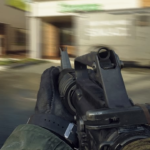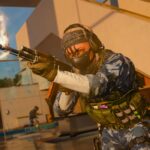
Dans le monde de Call of Duty: Black Ops 6, de nombreux joueurs signalent des problèmes de clarté visuelle et de fluidité lors de leur expérience de jeu. Cet article vous propose des réglages graphiques optimaux qui permettront d’améliorer tant la qualité d’image que les performances sur PC, garantissant ainsi une expérience de jeu plus agréable et sans perturbations.
Améliorer vos réglages graphiques pour Black Ops 6
Pour les joueurs disposant d’ordinateurs moins puissants, ajuster les paramètres graphiques peut faire une grande différence. Voici un guide des réglages que vous devriez envisager pour une fluidité accrue et des visuels plus nets. En modifiant ces options, vous réduirez la pression sur votre carte graphique, votre processeur et votre VRAM, atteignant ainsi un meilleur équilibre entre qualité d’image et fluidité d’FPS.
Paramètres de qualité générale
Commencez par personnaliser votre préconfiguration graphique en la réglant sur « Personnalisée ». En définissant la résolution de rendu à 100 % et en désactivant la résolution dynamique, vous optimisez votre expérience dès le départ.
Pour améliorer la netteté de l’image, optez pour le paramètre FIDELITYX DAS. Il est aussi conseillé de désactiver l’option NVIDIA DLSS, car cela pourrait perturber le rendu si votre matériel n’est pas à la hauteur.
Détails et qualité des textures
Ajustez la résolution des textures à un niveau bas tout en maintenat un filtrage anisotrope élevé pour compenser la réduction de la qualité visuelle. La qualité des détails peut être normalisée, tandis que les effets persistants et les résolutions de particules doivent être réglés sur des niveaux minimaux pour alléger la charge sur votre système.
N’oubliez pas d’activer les impacts de balle pour une immersion totale, mais maintenez la qualité de l’affichage des textures locales à bas afin d’optimiser les performances globales.
Qualité des ombres et de l’éclairage
Pour les ombres, une qualité normale avec des ombres à l’écran basses est recommandée. Réglez l’occlusion ambiante et les réflexions lumineuses sur un niveau bas afin de réduire la charge CPU.
Pour l’éclairage dans l’environnement, une qualité minimale suffira, tout en utilisant un paramètre de qualité volumétrique moyenne.
Solutions d’accessibilité et paramètres de vision
Le mode de réduction des mouvements pourrait être désactivé pour un gameplay plus fluide, à moins que des conditions spécifiques ne l’exigent, comme l’activation du mode arachnophobie en mode zombie.
La configuration du champ de vision est essentielle : un champ de vision de 110 à 120 degrés, associé à un champ de vision pour les armes large, fera une différence significative dans votre capacité à anticiper les mouvements adverses.
Réglages de la caméra
Pour ce qui est des flous de mouvement, configurez le flou de caméra à zéro et maintenez un minimum de mouvement de caméra pour une meilleure précision lors des tirs.
Adopter ces réglages peut vous permettre d’atteindre des taux de rafraîchissement à trois chiffres, améliorant ainsi la fluidité de votre jeu, même si cela peut légèrement affecter la qualité visuelle. N’hésitez pas à ajuster ces paramètres selon votre configuration matérielle pour tirer le meilleur de Call of Duty: Black Ops 6.
Ces conseils vous aideront à profiter d’une expérience de jeu plus optimale, même sur un ordinateur moins performant.